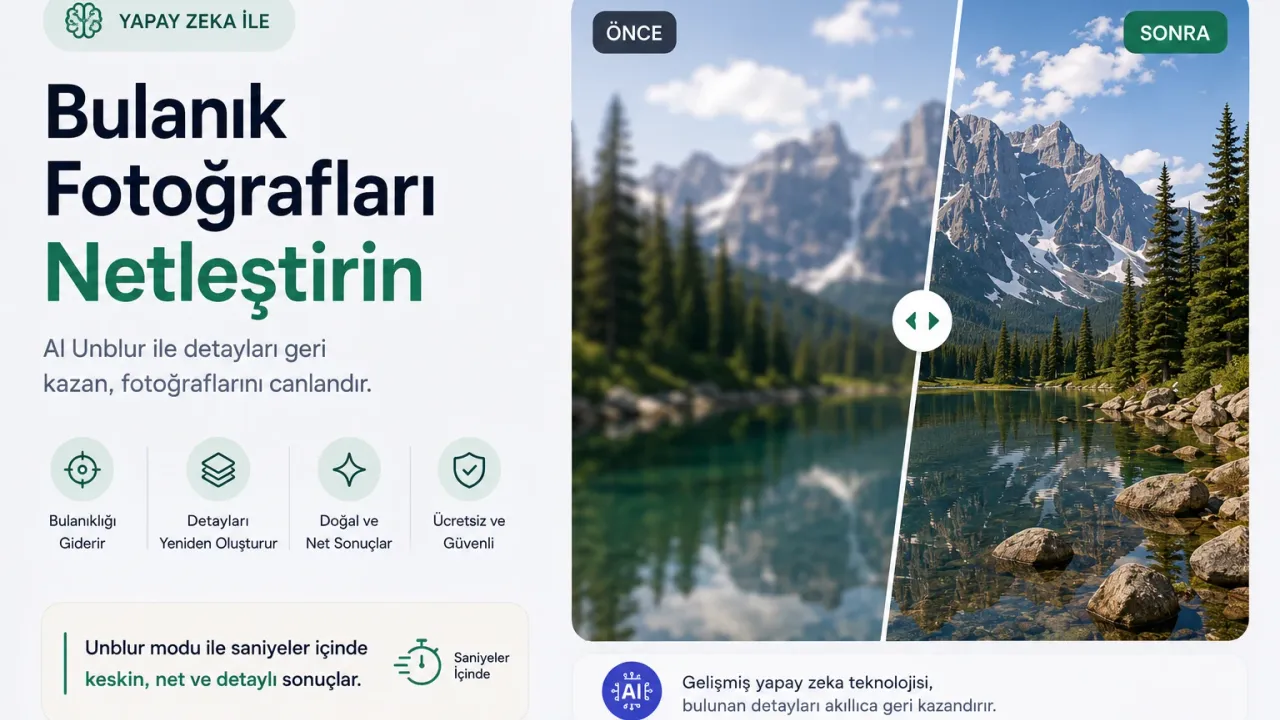

Bulanık fotoğraflar, dijital içerik üretiminde en sık karşılaşılan ve en sinir bozucu sorunlardan biridir. Mükemmel bir kare, yalnızca odak kaçması veya el titremesi nedeniyle kullanılamaz hale gelebilir. Neyse ki yapay zeka teknolojisi bu sorunu kökten çözmüştür. Bugün, fotoğraf netleştirme ücretsiz online olarak gerçekleştirmek mümkün — Photoshop gerekmez, teknik bilgi gerekmez ve tamamen ücretsizdir. Yapay zeka, görüntünün tüm içeriğini analiz ederek bulanıklıktan kaynaklanan kenar ve doku detaylarını yeniden oluşturur.

Fotoğraflardaki Bulanıklığın Türleri ve Nedenleri
Tüm bulanıklıklar aynı kaynaktan gelmez. Türü anlamak, hangi düzeltme yaklaşımının en iyi sonucu vereceğini belirlemenize yardımcı olur:
|
Bulanıklık Türü |
Nedeni |
Tipik Görünümü |
YZ ile Düzeltilebilir mi? |
|
Odak kaçması |
Netleme noktasının kaçırılması, sığ alan derinliği |
Tüm görüntü veya belirli alanlar yumuşak |
Evet — mükemmel sonuç |
|
Hafif el titremesi |
Düşük enstantane hızında kamera hareketi |
Hafif bulanıklık veya çift görüntü |
Evet — iyi sonuç |
|
Nesne hareketi |
Fotoğraflanırken hareket eden nesne |
Özne akıp gidiyor görünür |
Kısmen — hafif vakalarda |
|
Sıkıştırma bulanıklığı |
JPEG sıkıştırması, sosyal medya indirme |
Blok artefaktlar, kenar bulanıklığı |
Evet — çok iyi sonuç |
|
Düşük çözünürlük |
Küçük görüntünün büyütülmesi |
Pikselleşme, köşeli görünüm |
Evet — 4x upscale ile |
|
Tarama yumuşaklığı |
Eski baskıların dijitalleştirilmesi |
Genel yumuşaklık, detay kaybı |
Evet — Old Photo moduyla |
Yapay Zeka Bulanıklık Düzeltmesi Nasıl Çalışır?
Geleneksel keskinleştirme araçları — temel editörlerdeki kaydırıcılar veya Photoshop'taki Unsharp Mask — komşu piksel çiftleri arasındaki kontrastı artırarak çalışır. Bu, kenarların daha belirgin görünmesini sağlar ancak gerçek detay eklemez. Aşırı uygulandığında kenarlarda hale efektleri oluşur ve görüntü yapay bir görünüm kazanır.
Yapay zeka bulanıklık düzeltmesi tamamen farklı bir ilkeyle çalışır. Model, milyonlarca görüntü çifti üzerinde eğitilmiştir — bulanık orijinaller ve bunların keskin versiyonları. Bu eğitim sürecinde model, farklı içerik türlerinde keskin fotoğrafların nasıl göründüğünü öğrenmiştir: cilt dokusu, saç telleri, ürün kenarları, doğal dokular. Bulanık bir görüntüyü işlerken bu bilgiyi kullanarak orada olması gereken detayları yeniden oluşturur — pikselleri manipüle etmek yerine, yeni piksel üretir.
Sonuç olarak yapay zeka netleştirme, geleneksel filtrelerden çok daha doğal ve profesyonel görünen sonuçlar üretir. Hale efektleri oluşmaz, gürültü yükseltilmez ve görüntü yapay işlenmiş bir his vermez.
Geleneksel Yöntemler ile Yapay Zeka Karşılaştırması
|
Yöntem |
Nasıl Çalışır? |
Portre Sonucu |
Karmaşık Fon Sonucu |
Süre |
|
Keskinleştirme filtresi |
Piksel kenar kontrastını artırır |
Hale efektleri, gürültü yükselir |
Artefaktlar oluşur |
Anlık |
|
Unsharp Mask (Photoshop) |
Kontrollü kenar kontrast artırımı |
Daha iyi ama hâlâ yapay olabilir |
Beceriye bağlı |
5–15 dk |
|
Manuel retouching |
Uzman tarafından elle düzenleme |
Beceriye bağlı, zaman alır |
Beceriye bağlı |
30–90 dk |
|
YZ Unblur modu |
Tam içerik bağlamından detay üretir |
Doğal, profesyonel görünüm |
Yüksek kalite |
Saniyeler |
Adım Adım: Bulanık Fotoğrafı Online Düzeltme
Adım 1: Phototune.ai'yi herhangi bir tarayıcıda açın. Masaüstü bilgisayar, laptop, tablet veya akıllı telefon — tüm cihazlarda sorunsuz çalışır. Yazılım kurulumu veya hesap oluşturma gerekmez.
Adım 2: Bulanık fotoğrafınızı yükleyin. Dosyayı sürükleyip bırakın veya seçmek için tıklayın. JPG, PNG, WEBP ve AVIF formatları 10MB'a kadar desteklenmektedir. En iyi sonuç için mevcut en yüksek çözünürlüklü versiyonu kullanın.
Adım 3: Unblur modunu seçin — bu mod özellikle bulanıklık giderme için eğitilmiştir. Genel yumuşaklık için Enhance modu da etkilidir. Portreler için Portrait modunu tercih edin; bulanık metinler için Text Enhance modunu kullanın.
Adım 4: Görüntünüz aynı zamanda düşük çözünürlüklüyse ölçekleme seviyesini seçin — netleştirme ve çözünürlük artırma tek adımda birleştirilebilir. Web kullanımı için 2x, baskı veya büyük ekranlar için 4x önerilir.
Adım 5: Yapay zeka görüntüyü otomatik olarak saniyeler içinde işler. Öncesi/sonrası karşılaştırmasını tam zoom seviyesinde inceleyin — keskinlik iyileştirmeleri saç, kenarlar, metin ve doku alanlarında en belirgin şekilde görülür. Memnun kaldığınızda tam çözünürlükte indirin.
En İyi Sonuç İçin İpuçları
- Her zaman mevcut en yüksek çözünürlüklü versiyonu kullanın — daha fazla piksel yapay zekaya daha fazla bağlam sağlar ve daha iyi yeniden yapılandırma sağlar
- Portreler için her zaman Portrait modunu tercih edin — Unblur veya Enhance modundan çok daha doğal sonuç verir
- Hem bulanık hem düşük çözünürlüklü görüntüler için Unblur modunu 4x ölçeklemeyle birleştirin
- Sonuçları %100 zoom'da kontrol edin — düşük zoom seviyesinde detayları değerlendirmek yanıltıcı olabilir
- Ekran görüntülerindeki bulanık metinler için Text Enhance modunu kullanın — metin şekillerini özellikle hedefler
- Çok şiddetli hareket bulanıklığı olan görüntüler için beklentileri gerçekçi tutun — hafif-orta düzey bulanıklık iyi sonuç verirken aşırı vakaların sınırlamaları vardır
Hangi İçerikler En İyi Sonucu Verir?
Yapay zeka netleştirme, geri kazanılabilecek detaylar olduğunda en dramatik iyileşmeyi gösterir. Aşağıdaki durumlar en belirgin sonuçları ortaya koyar:
- Yumuşak odaklı portreler — göz detayları, cilt dokusu ve saç telleri doğal biçimde geri kazanılır
- Ürün fotoğrafları — kenarlar netleşir ve malzeme dokuları belirginleşir
- Sosyal medyadan indirilen görseller — platform sıkıştırmasından kaynaklanan bulanıklık giderilir
- Eski taranmış baskılar — tarama sürecinde kaybolan detaylar yeniden oluşturulur
- Sıkıştırma bulanıklığı olan görseller — blok artefaktlar azaltılır ve kenar detayları geri kazanılır
Phototune.ai ile ücretsiz yapay zeka ile resim iyileştirme deneyimini hemen yaşayın — bulanık fotoğrafınızı yükleyin, Unblur modunu seçin ve saniyeler içinde daha keskin, daha detaylı bir sonucu indirin. Hesap gerekmez, yazılım gerekmez, filigran eklenmez.